
دانلود بازی از پلی استیشن استور یکی از سادهترین و لذتبخشترین تجربهها در PS5 و PS4 است. فقط چند کلیک ساده کافی است تا بازیهای موردعلاقهتان روی کنسولتان ظاهر شوند. با این اوصاف خیلی از گیمرها با چالشهایی روبهرو میشوند که ناامیدشان میکنند؛ مثل سرعت پایین دانلود، کمبود فضای ذخیرهسازی، خطاهای مربوط به ریجن حساب و حتی مشکلات روش پرداخت. گاهی حتی چک کردن سطح پیشرفت دانلود یک بازی یا متوقف کردن آن هم دردسرساز میشود. اما خوشبختانه اگر یک راهنمای تصویری و گامبهگام داشته باشید، از همه این چالشها عبور میکنید.
فهرست مطالب 11 بخش
- نحوه دانلود بازی از پلی استیشن استور بهشکل تصویری
- چگونه دانلود بازی را در PS5 و PS4 مدیریت کنیم؟
- مشاهده پیشرفت دانلود بازی در کنسول
- توقف موقت دانلود برای آزاد کردن پهنای باند
- ادامه دادن دانلود متوقفشده از همان نقطه
- لغو کامل دانلود و حذف دادههای ناقص
- بررسی حجم دقیق قبل و هنگام دانلود
- مدیریت فضای ذخیرهسازی برای دانلودهای جدید
- چگونه بازیهای رایگان را از PlayStation Store دانلود کنیم؟
- نکات مهم دانلود بازی برای کاربران ایرانی
- از کجا گیفت کارت پلی استیشن تهیه کنیم؟
در این راهنما قرار است تصویری و مرحلهبهمرحله به نحوه دانلود بازی از پلی استیشن استور بپردازیم. پس از مطالعه میتوانید بازیهای دلخواه در PS5 و PS4 را بدون دردسر دانلود کنید.
قبل از دانلود بازی از PlayStation Store چه چیزهایی لازم داریم؟
برای دانلود بازی از پلی استیشن استور حتماً به اکانت فعال PSN نیاز دارید. البته موارد دیگری هم وجود دارند که عبارتند از:
- اینترنت پایدار با سرعت بالا
- ورود به حساب کاربری روی کنسول
- فضای ذخیرهسازی کافی روی حافظه داخلی کنسول
- دسترسی به روش پرداخت معتبر یا داشتن موجودی کافی در کیف پول اکانت PSN
- درنظر گرفتن ریجن اکانت PlayStation Network (بهدلیل تاثیر روی محتوای فروشگاه، قیمتها و روشهای پرداخت)
اگر از موجودی کیف پول PSN برای پرداخت استفاده میکنید، مطمئن شوید که شارژ کافی دارد. باخرید گیفت کارت PS5 خیالتان راحت میشود که موجودی کیف پول برای خرید بازی کافی است.
نحوه دانلود بازی از پلی استیشن استور بهشکل تصویری
برای دانلود بازی PS5 از فروشگاه پلی استیشن طبق راهنمای تصویری زیر جلو بروید:
- کنسول را روشن کنید و وارد اکانت PSN شوید.
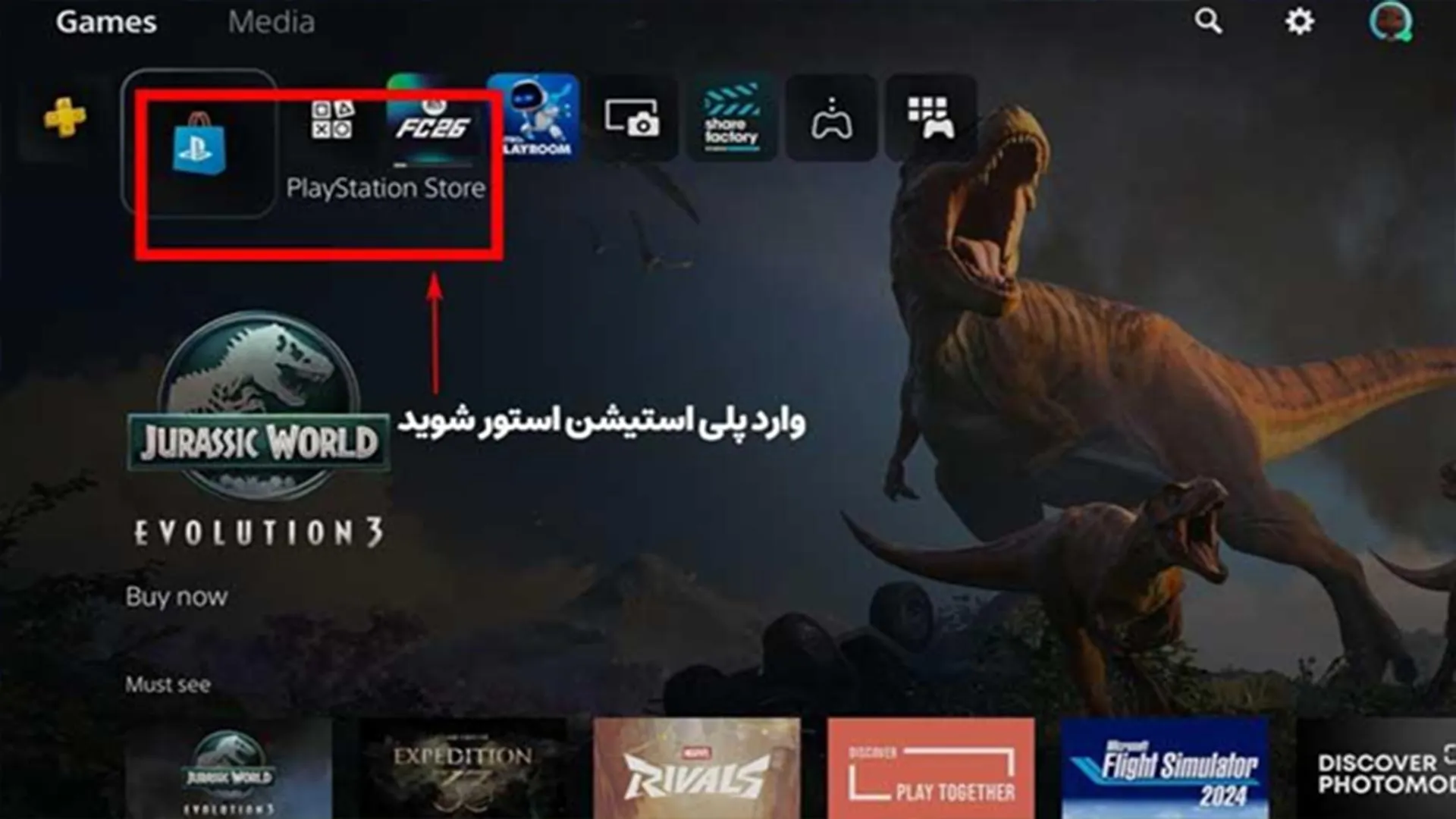
- به PlayStation Store بروید.
- در بخش Search بازی دلخواه را پیدا کنید
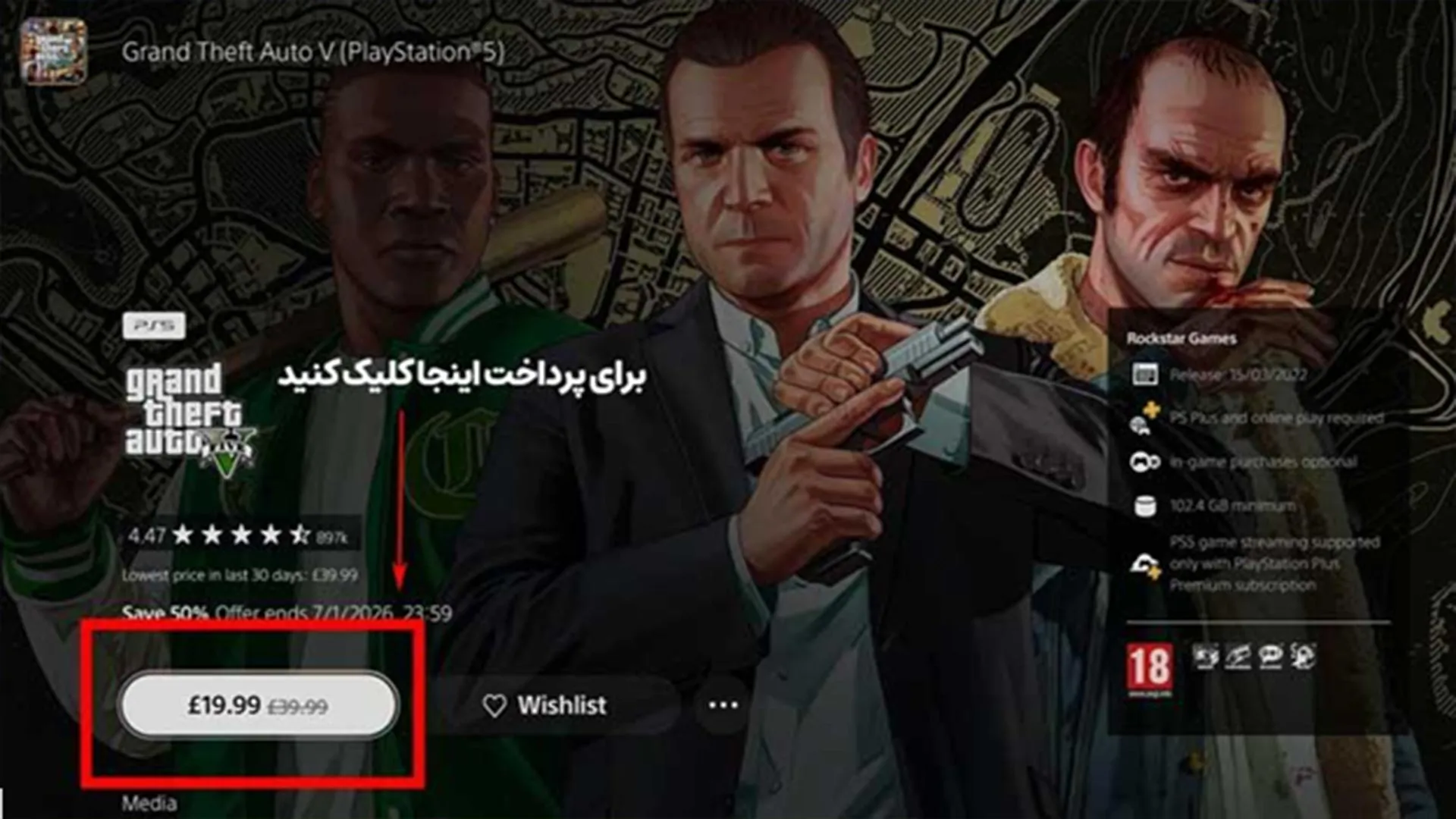
- روی قیمت بازی کلیک کنید. برای تکمیل مراحل روی Order & Pay بزنید.
- روی Download بزنید. پس از پایان دانلود به صفحه اصلی برگردید و بازی را در بخش Game اجرا کنید.
نکته مهم برای PS5: ممکن است روی Order & Pay کنید و فقط یک روش خاص پرداخت مثل پیپال را ببینید. این یعنی شارژ کیف پول شما کافی نیست. باخرید گیفت کارت از ایرانیکارت و شارژ موجودی کیف پول PSN این مشکل پرداخت را حل کنید.
برای خرید بازی و دانلود آن در کنسول PS4 طبق مراحل زیر عمل کنید:
- وارد PlayStation Store شوید و بازی را پیدا کنید.
- مراحل خرید را کامل کنید.
- وارد بخش Library شوید به قسمت Purchased بروید.
در آخرین مرحله، بازی را انتخاب کنید و روی گزینه Download بزنید.
چگونه دانلود بازی را در PS5 و PS4 مدیریت کنیم؟
با مدیریت دانلود بازی فضای ذخیرهسازی را آزاد نگه دارید و از وقفه در دانلود جلوگیری کنید. برای مدیریت بهتر طبق نکات زیر جلو بروید:
مشاهده پیشرفت دانلود بازی در کنسول
در PS5 دکمه PS روی کنترلر را فشار دهید تا Control Center باز شود. سپس گزینه Downloads/Uploads را انتخاب کنید. در این بخش درصد پیشرفت، حجم باقیمانده، زمان تقریبی و وضعیت صف دانلود را میبینید.
در PS4 از صفحه اصلی به Notifications بروید و روی Downloads بزنید. پیشرفت دانلود در همان لیست قابل مشاهده است.
توقف موقت دانلود برای آزاد کردن پهنای باند
در PS5 داخل بخش Downloads/Uploads آیتم موردنظر را انتخاب کنید و گزینه Pause را بزنید. اگر بخواهید همه دانلودها را یکجا متوقف کنید، با دکمه Options گزینه Pause All را انتخاب کنید.
در PS4 به Notifications و سپس Downloads بروید. دانلود موردنظرتان را انتخاب کنید و Pause را بزنید.
ادامه دادن دانلود متوقفشده از همان نقطه
پس از توقف موقت، دوباره به همان بخش Downloads/Uploads در PS5 یا Downloads در PS4 بروید. آیتم را انتخاب کنید و گزینه Resume را بزنید. دانلود از همان نقطهای که متوقف شده بود ادامه مییابد.
لغو کامل دانلود و حذف دادههای ناقص
در PS5 آیتم را در Downloads/Uploads انتخاب کنید و گزینه Cancel and Delete را بزنید. این کار دانلود را بهطور کامل متوقف و دادههای ناقص را از حافظه حذف میکند.
در PS4 هم وارد بخش Notifications شوید و سپس روی گزینه Downloads بزنید. حالا گزینه Cancel and Delete را انتخاب کنید.
بررسی حجم دقیق قبل و هنگام دانلود
حجم دقیق یا آپدیت در صفحه جزئیات بازی در Store یا Library نمایش داده میشوند؛ البته در بخش Downloads/Uploads در PS5 یا Notifications در PS4 هم میتوانید حجم دانلودشده را ببینید.
مدیریت فضای ذخیرهسازی برای دانلودهای جدید
در PS5 وارد بخش Settings و سپس Storage شوید. فضای Console Storage و بخش Games and Apps را بررسی کنید. بازیهای استفادهنشده را حذف کنید. بازیها در Library باقی میمانند و بعداً قابل دانلود مجدد هستند.
در PS4 به بخش Application Saved Data Management و بخش Saved Data in Online Storage را چک کنید.
چگونه بازیهای رایگان را از PlayStation Store دانلود کنیم؟
بازیهای رایگان در پلی استیشن استور اصطلاحاً Free-to-Play هستند و بدون پرداخت هزینه دانلود میشوند. برای دانلود بازیهای Free-to-Play طبق مراحل زیر جلو بروید:
- مرحله اول: وارد حساب کاربری PlayStation Network در کنسول شوید و به PlayStation Store بروید.
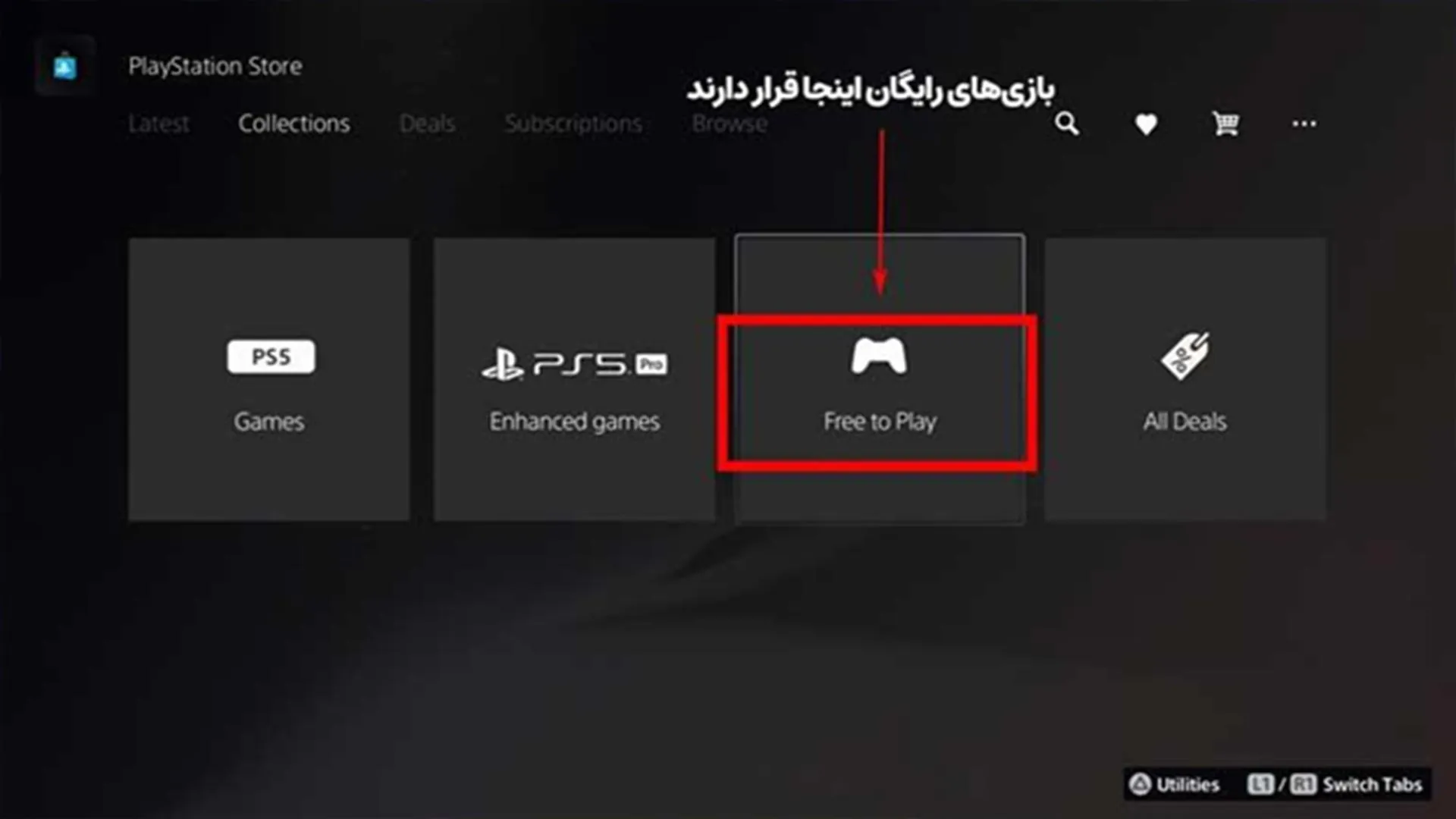
- مرحله دوم: وارد بخش Collections شوید. روی دستهبندی Free to Play بزنید و بازی دلخواه را انتخاب کنید.
- مرحله سوم: گزینه Download یا Get را انتخاب کنید.
- مرحله چهارم: پیشرفت دانلود را از بخش Downloads/Uploads در PS5 یا Notifications در PS4 دنبال کنید.
- مرحله آخر: پس از اتمام دانلود و نصب، بازی در صفحه اصلی یا Game Library ظاهر میشود و آماده اجرا است.
نکته مهم: بین بازیهای Free-to-Play و بازیهای رایگان موقت پلی استیشن پلاس تفاوت مهمی وجود دارد. بازیهای Free-to-Play همیشه رایگان باقی میمانند. اما بازیهای رایگان ماهانه یا دورهای پلی استیشن پلاس فقط برای دارندگان اکانت این سرویس در دسترس هستند. پس از پایان دوره اشتراک یا خارج شدن از لیست، دسترسی آنها قطع میشود. برای خرید یا تمدید اکانت پلی استیشن پلاس وارد صفحهwww.iranicard.ir/payments/accounts/game/playstation-plus شوید.
نکات مهم دانلود بازی برای کاربران ایرانی
ما ایرانیها با محدودیتهای بینالمللی مختلفی روبهرو هستیم. برای عبور از این محدودیتها حتماً به نکات زیر توجه کنید:
- روش پرداخت یا گیفتکارتی که استفاده میکنید باید دقیقاً با ریجن اکانت PSN سازگار باشد. در غیر این صورت تراکنش پرداخت هزینه بازی رد میشود.
- نسخه یا Edition صحیح بازی (استاندارد، دیجیتال دلوکس، آلتیمیت و غیره) را با دقت انتخاب کنید.
- قیمت و ارز نمایشدادهشده در استور را قبل از تایید خرید چک کنید تا از هزینه نهایی آگاه باشید.
- اطلاعات حساب پلی استیشن خودتان را هرگز در اختیار فروشندگان یا افراد ناشناس قرار ندهید.
- قبل از شروع دانلود، فضای ذخیرهسازی کنسول را بررسی کنید تا حافظه ناگهان پر نشود.
- برای خرید دیجیتال و شارژ کیف پول فقط از منابع معتبر و شناختهشده استفاده کنید.
پس از خرید، وضعیت تراکنش و اضافه شدن بازی به کتابخانه را از بخش Transaction History یا Library تایید کنید.
از کجا گیفت کارت پلی استیشن تهیه کنیم؟
همانطور که مطالعه کردید برای خرید از بازی به حساب PSN، روش پرداخت مناسب و فضای کافی نیاز دارید. البته روش پرداخت هزینه بازی نکته مهمتری است. بههمین دلیل بسیاری از گیمرهای ایرانی معمولاً از گیفتکارتهای معتبر برای شارژ کیف پول PSN استفاده میکنند. شما هم برای تهیه گیفتکارت پلی استیشن معتبر میتوانید به فروشگاههای معتبر ایرانی مثل ایرانیکارت مراجعه کنید. کافی است که نام «ایرانیکارت» را در گوگل جستوجو کنید و وارد صفحه اصلی این فروشگاه شوید. در ادامه این امکان را دارید که گیفتکارت موردنظرتان را با اطمینان و با پرداخت ریالی تهیه کنید.



دیدگاهها
ارسال دیدگاه