
اگر قصد دارید نرم افزار The True Trade را روی کامپیوتر یا تلفن همراه خود نصب کنید، بهتر است قبل از دریافت فایل، نسخه مناسب دستگاه خود را انتخاب کنید. استفاده از نسخه درست باعث میشود مراحل نصب سادهتر باشد و هنگام اجرای برنامه با مشکلاتی مثل ناسازگاری، باز نشدن فایل یا خطای سیستم مواجه نشوید.
فهرست مطالب 10 بخش
نرم افزار The True Trade برای کاربرانی که ترجیح میدهند بهجای استفاده مداوم از مرورگر، یک برنامه مستقل روی دستگاه خود داشته باشند، میتواند گزینه مناسبی باشد. نسخه قابل نصب روی ویندوز برای لپتاپ و کامپیوتر ارائه شده و نسخه APK نیز برای دستگاههای اندرویدی قابل استفاده است.
در این راهنما مراحل دانلود، نصب و اجرای نرم افزار The True Trade را به زبان ساده بررسی میکنیم.
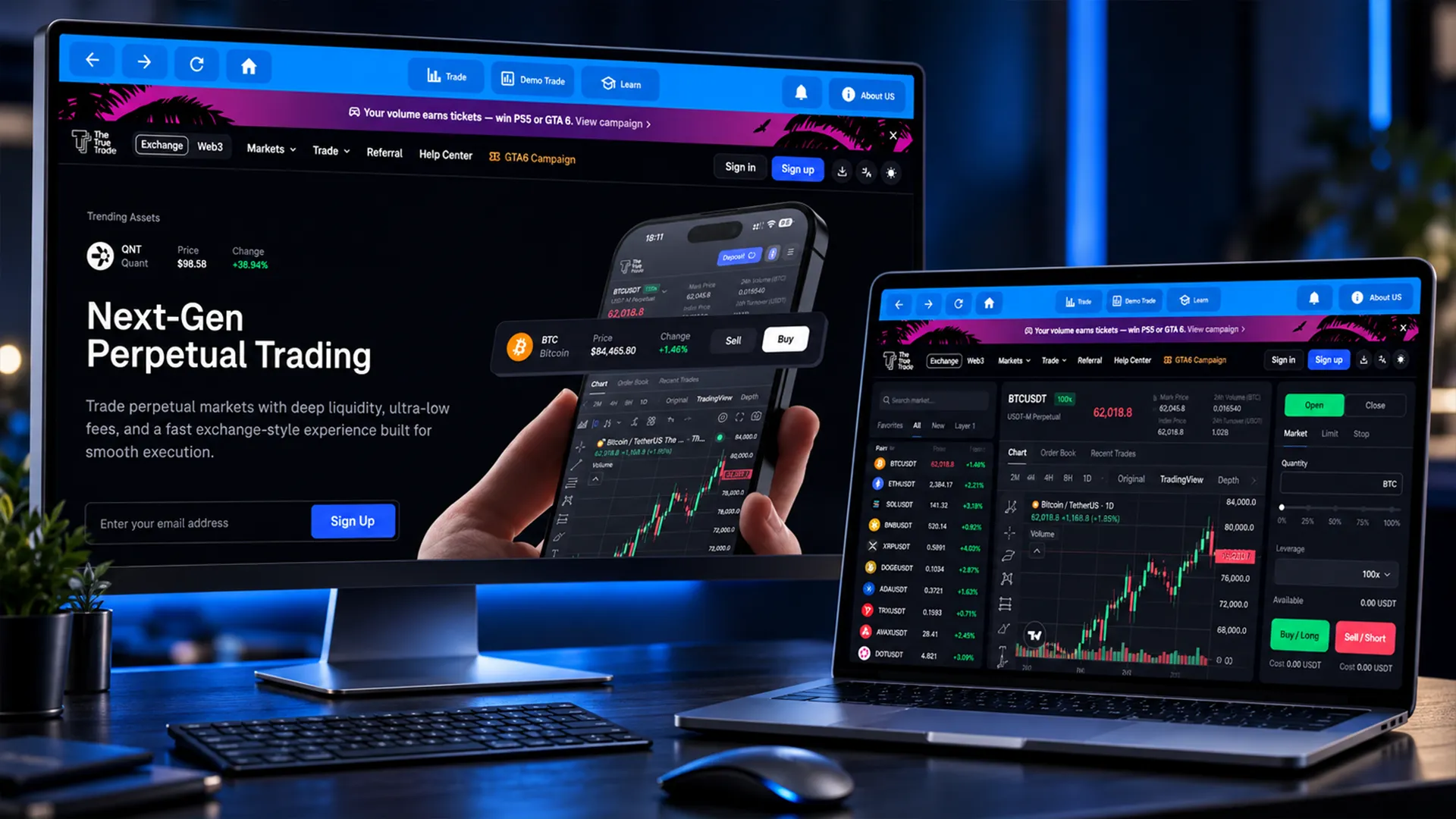
دانلود نرم افزار The True Trade برای ویندوز
کاربرانی که از لپتاپ یا کامپیوتر دارای سیستمعامل ویندوز استفاده میکنند، باید نسخه مخصوص ویندوز را دریافت کنند.
فایل نصب ویندوز با فرمت EXE ارائه میشود. پس از دریافت فایل، معمولاً کافی است روی آن دوبار کلیک کنید تا فرآیند نصب آغاز شود.
پیشنهاد میشود فایل نصب را مستقیماً از وبسایت اصلی دریافت کنید. دریافت برنامه از منابع ناشناس ممکن است باعث شود فایل قدیمی، ناقص یا تغییر دادهشده روی دستگاه شما نصب شود.
پس از اتمام دانلود، وارد پوشه Downloads ویندوز شوید و فایل نصب را پیدا کنید. روی فایل کلیک کنید و مراحل نمایشدادهشده در پنجره نصب را ادامه دهید.
در برخی نسخههای ویندوز ممکن است هنگام اجرای فایل، پیام امنیتی نمایش داده شود. در این شرایط بهتر است ابتدا بررسی کنید که فایل را از آدرس اصلی دریافت کردهاید و سپس مراحل نصب را ادامه دهید.
مراحل نصب نسخه ویندوز
نصب نرم افزار معمولاً پیچیده نیست و در چند مرحله انجام میشود.
- ابتدا فایل TheTrueTrade-Setup.exe را اجرا کنید. سپس صفحه نصب نمایش داده میشود. اگر محل نصب از شما درخواست شد، میتوانید مسیر پیشفرض را حفظ کنید.
- برای بیشتر کاربران تغییر مسیر نصب ضروری نیست و همان پوشه پیشنهادی ویندوز مناسب خواهد بود.
- پس از تکمیل نصب، ممکن است آیکون نرم افزار روی Desktop یا منوی Start ایجاد شود. از این پس برای اجرای برنامه نیازی به مراجعه دوباره به فایل نصب ندارید و میتوانید مستقیماً از آیکون ایجادشده وارد نرم افزار شوید.
- اگر برنامه بعد از نصب اجرا نشد، یک بار سیستم را Restart کنید. همچنین مطمئن شوید فضای کافی روی حافظه دستگاه وجود دارد و ویندوز شما بهروز است.
دانلود The True Trade برای اندروید
- کاربران تلفن همراه و تبلتهای اندرویدی باید نسخه APK برنامه را دریافت کنند.
- پس از لمس لینک دانلود، مرورگر ممکن است درباره دریافت فایل APK یک پیام اطلاعرسانی نمایش دهد. این پیام در بسیاری از دستگاههای اندرویدی طبیعی است، زیرا برنامه خارج از فروشگاه داخلی تلفن دریافت میشود.
- پس از پایان دانلود، فایل را از بخش Downloads یا اعلانهای تلفن باز کنید.
- در اولین نصب ممکن است سیستمعامل اجازه نصب از مرورگر را درخواست کند. در این حالت باید فقط برای همان مرورگری که فایل را با آن دریافت کردهاید اجازه نصب برنامه داده شود.
- بعد از نصب نیز در صورت تمایل میتوانید این دسترسی را دوباره غیرفعال کنید.
نسخه مناسب دستگاه من کدام است؟
- انتخاب نسخه مناسب بسیار ساده است.
- اگر با کامپیوتر یا لپتاپ ویندوزی وارد سایت شدهاید، نسخه Windows را دریافت کنید.
- اگر از گوشی یا تبلت اندرویدی استفاده میکنید، نسخه Android مناسب دستگاه شما است.
- بهتر است فایل مخصوص سیستمعامل خود را دانلود کنید. فایل EXE روی اندروید قابل نصب نیست و فایل APK نیز برای نصب مستقیم روی ویندوز طراحی نشده است.
وبسایت میتواند با تشخیص نوع دستگاه، دکمه مناسب را به کاربر نمایش دهد تا انتخاب نسخه راحتتر شود.
برای مثال، کاربر دسکتاپ میتواند دکمه:
- Download for Windows
- را مشاهده کند و کاربران موبایل دکمه:
- Download Android App
- را ببینند.
- این روش احتمال دانلود نسخه اشتباه را کاهش میدهد.
قبل از نصب نرم افزار چه مواردی را بررسی کنیم؟
- قبل از اجرای فایل نصب چند نکته ساده را بررسی کنید.
- اول از همه مطمئن شوید که فایل از دامنه رسمی دریافت شده است. همچنین بهتر است فضای آزاد دستگاه را بررسی کنید.
- در کامپیوتر میتوانید روی فایل دانلودشده کلیک راست کرده و Properties را انتخاب کنید تا اطلاعات مربوط به فایل را مشاهده کنید.
- در تلفن همراه نیز بهتر است قبل از نصب، نام فایل و منبع دانلود را بررسی کنید.
- اگر یک نسخه قدیمی از برنامه روی دستگاه وجود دارد، معمولاً بهتر است ابتدا مشخص شود آیا نسخه جدید قابلیت نصب روی نسخه قبلی را دارد یا خیر. در بعضی برنامهها نسخه جدید مستقیماً جایگزین نسخه قبلی میشود و در برخی موارد حذف نسخه قدیمی ضروری است.
چرا استفاده از نسخه جدید اهمیت دارد؟
- نسخههای جدید نرم افزارها معمولاً برای بهبود عملکرد، سازگاری بهتر با دستگاههای جدید و رفع خطاهای قبلی منتشر میشوند.
- به همین دلیل بهتر است کاربران همیشه نسخهای را دریافت کنند که در وبسایت رسمی قرار گرفته است.
- استفاده از فایلهای بسیار قدیمی ممکن است باعث شود بعضی قسمتهای نرم افزار بهدرستی نمایش داده نشوند یا برنامه روی نسخههای جدید سیستمعامل اجرا نشود.
- اگر قبلاً برنامه را نصب کردهاید و با مشکلی مواجه هستید، دانلود دوباره آخرین نسخه میتواند یکی از اولین روشهای بررسی مشکل باشد.
حل مشکل باز نشدن فایل نصب در ویندوز
- اگر پس از دانلود، فایل EXE اجرا نشد، ابتدا مطمئن شوید دانلود فایل کامل شده است.
- گاهی قطع شدن اینترنت هنگام دریافت فایل باعث ناقص شدن آن میشود. در این شرایط فایل را حذف کنید و دوباره دانلود کنید.
- همچنین میتوانید روی فایل راستکلیک کرده و گزینه Run as administrator را انتخاب کنید.
- اگر Windows Security پیامی نمایش داد، جزئیات فایل و منبع دریافت آن را بررسی کنید.
- وجود فضای خالی کافی در درایو سیستم نیز اهمیت دارد.
حل مشکل نصب APK در اندروید
- یکی از مشکلات رایج کاربران اندروید، نمایش پیام مربوط به مجاز نبودن نصب از این منبع است.
- برای رفع این مورد، وارد تنظیمات دستگاه شوید و برای مرورگری که فایل APK را دانلود کرده است، اجازه Install unknown apps را فعال کنید.
- پس از نصب برنامه بهتر است این گزینه را دوباره خاموش کنید.
- اگر پیام App not installed نمایش داده شد، احتمال دارد نسخه دیگری از همان برنامه روی دستگاه وجود داشته باشد یا فایل بهصورت کامل دانلود نشده باشد.
- حذف فایل دانلودشده و دریافت مجدد آن میتواند مشکل را برطرف کند.
- روی لپتاپ، نسخه ویندوز میتواند دسترسی مستقیمتری ایجاد کند و روی تلفن همراه نیز نسخه APK تجربهای شبیه سایر برنامههای نصبشده ارائه میدهد.
حذف نرم افزار از ویندوز
- اگر در آینده قصد حذف برنامه را داشتید، میتوانید از بخش Settings ویندوز وارد Apps شوید.
- نام برنامه را در فهرست برنامههای نصبشده پیدا کرده و گزینه Uninstall را انتخاب کنید.
- در نسخههای قدیمیتر ویندوز این گزینه از Control Panel و بخش Programs and Features نیز قابل دسترسی است.
- پس از حذف، در صورت باقی ماندن فایل نصب در پوشه Downloads میتوانید آن را نیز پاک کنید.
حذف برنامه از اندروید
- برای حذف نسخه اندروید، انگشت خود را چند لحظه روی آیکون برنامه نگه دارید و گزینه Uninstall را انتخاب کنید.
- روش دیگر مراجعه به Settings، سپس Apps و انتخاب برنامه از فهرست است.
- در همان بخش میتوانید میزان فضای اشغالشده و اطلاعات مربوط به برنامه را نیز مشاهده کنید.
جمعبندی
برای دانلود نرم افزار The True Trade کافی است نسخه متناسب با دستگاه خود را انتخاب کنید.
کاربران ویندوز میتوانند فایل EXE را دریافت کرده و مراحل نصب را روی لپتاپ یا کامپیوتر انجام دهند. کاربران اندروید نیز میتوانند نسخه APK را روی گوشی یا تبلت خود نصب کنند.
مهمترین نکته، دریافت فایل از منبع اصلی و انتخاب نسخه مناسب سیستمعامل است.






دیدگاهها
ارسال دیدگاه
نرم افزار خوبیه